Templates de Resposta — respostas prontas
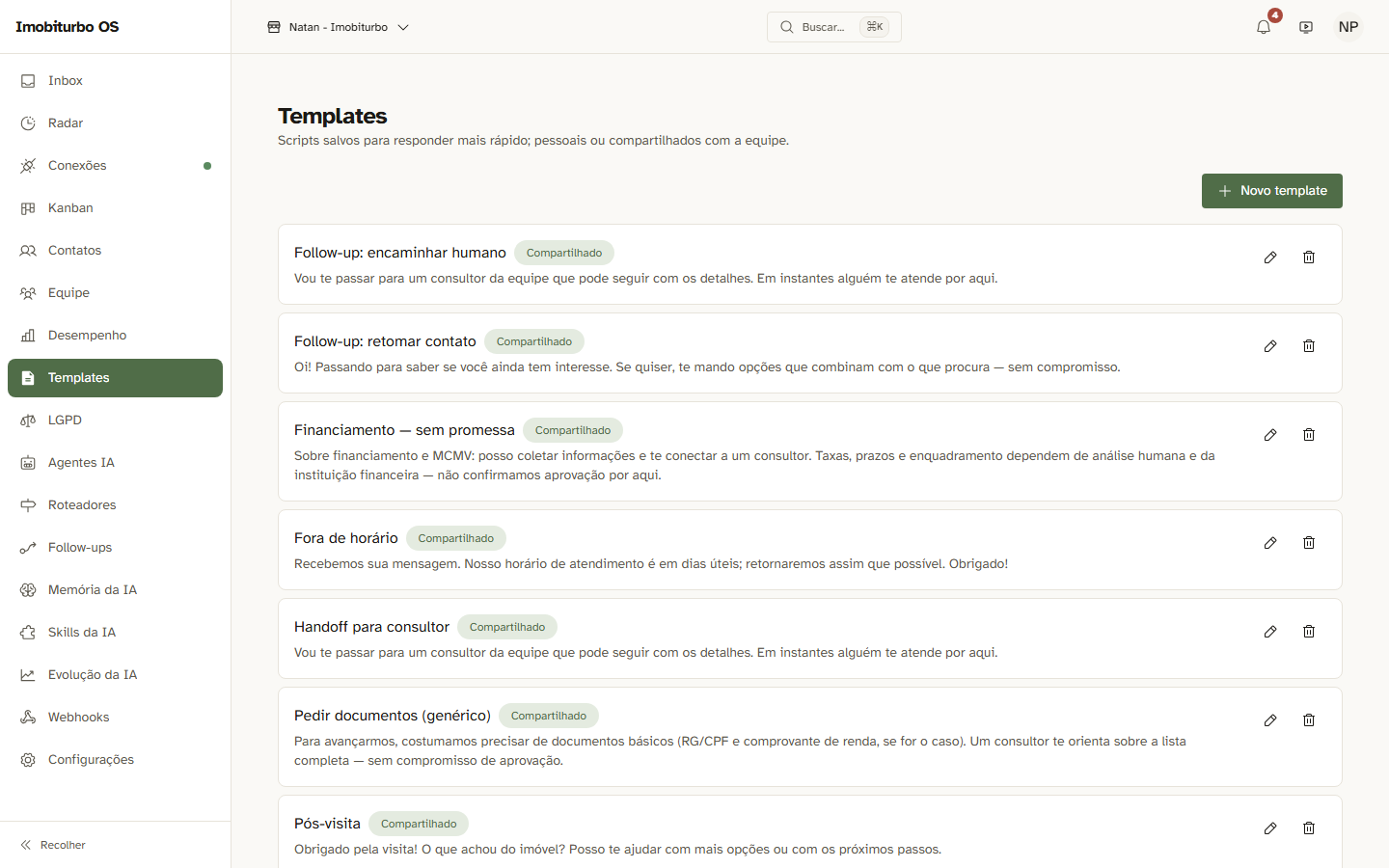
Os Templates são textos salvos que você usa para responder mais rápido no atendimento: saudações, pedidos de documentos, respostas sobre financiamento, follow-ups... Em vez de digitar tudo de novo, você escolhe o template e envia.
Para que serve
- Padroniza as respostas da equipe (todo mundo responde igual).
- Economiza tempo nos atendimentos repetitivos.
- Pode ser pessoal (só seu) ou compartilhado com a equipe.
Passo a passo
Parte 1 — Criar um template
- No menu lateral, abra Templates.
- Clique em + Novo template.
- Preencha:
- Título: nome curto (ex.: Saudação inicial);
- Mensagem: o texto da resposta. Use variáveis entre chaves para personalizar, ex.:
Oi {{primeiro_nome}}, tudo bem?; - Atalho (opcional): um atalho que você digita no atendimento para chamar o template (ex.:
oi); - Compartilhar com a equipe: ative se todos devem ter acesso.
- Clique em Salvar (ou Criar template).
Parte 2 — Usar no atendimento
- Abra a Inbox e a conversa do cliente.
- No campo de mensagem, use o menu de templates (ou digite o atalho).
- Escolha o template: o texto entra no campo com as variáveis já preenchidas com os dados do cliente.
- Ajuste se precisar e envie.
Como saber que deu certo
- O template entra no campo de mensagem preenchido.
- Para templates compartilhados, a equipe também os vê na lista.
- Atalhos agilizam: digite o atalho no campo e o template é sugerido.
Problemas comuns
| O que aconteceu | O que fazer |
|---|---|
| A variável veio em branco | O contato está sem esse dado cadastrado (ex.: sem primeiro nome). Preencha o contato em Contatos. |
| A equipe não vê o template | Marque Compartilhar com a equipe ao criar/editar. |
| Não acho o template | Ordene por nome/título na lista ou use o atalho no atendimento. |