Desempenho — funil e atendentes
A tela Desempenho mostra, em uma página, o que está aberto no funil e como cada atendente está performando nos últimos 30 dias.
Para que serve
- Ver a distribuição de leads por etapa de cada funil — onde estão seus negócios em aberto.
- Comparar o desempenho dos atendentes: volume de conversas, mensagens e taxas de resposta.
- Tomar decisão com dado, não com impressão (ex.: quem precisa de ajuda, qual etapa está acumulando).
Antes de começar
- O menu é Desempenho na barra lateral.
- A visão individual por atendente está disponível para gestores e administradores.
Passo a passo
- No menu lateral, abra Desempenho.
- No topo, filtre por atendente (ou deixe em Todos para a visão geral).
- Para cada funil, veja os cards de etapas com a quantidade de leads abertos — dá para ver de relance onde sua operação está concentrada.
- Na tabela de atendentes, confira as conversas e o volume de cada pessoa no período.
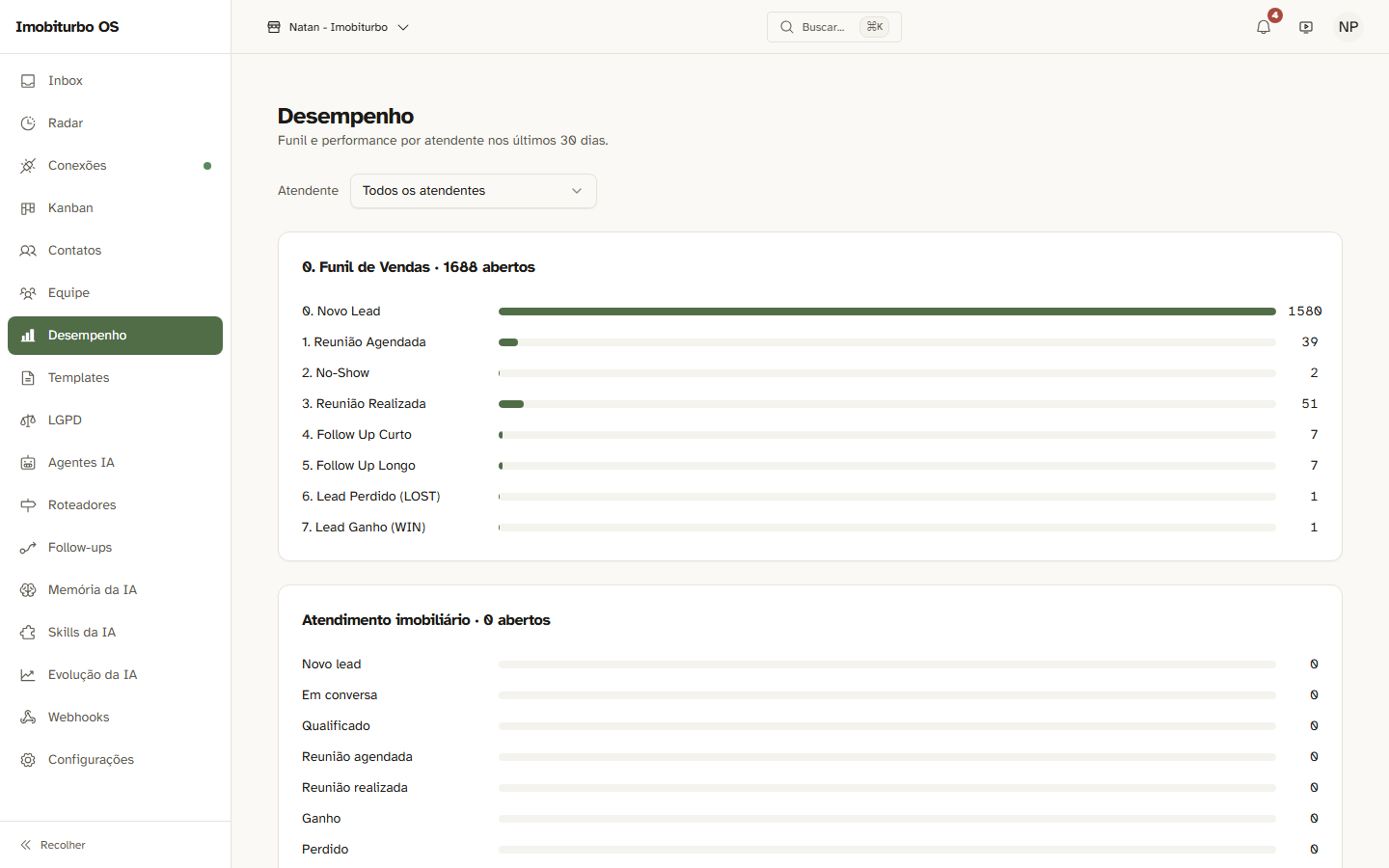
As linhas da tabela foram ocultadas nesta imagem de exemplo (a tela real mostra os atendentes da sua conta).
O que observar
- Etapas acumulando muito lead: sinal de gargalo (ex.: visita feita, proposta enviada e ninguém retomou).
- Atendente com volume baixo: pode ser falta de ativação ou distribuição desbalanceada — veja o rodízio da equipe.
- Comparar meses: mude o período para comparar com o mês anterior (gestores).
Como saber que deu certo
- Você consegue responder: "quantos leads estão abertos na etapa X?" sem abrir o Kanban tela por tela.
- A planilha de atendentes mostra quem atendeu mais/menos no período.
Problemas comuns
| O que aconteceu | O que fazer |
|---|---|
| Não vejo a visão por atendente | Essa visão é de gestor/administrador — peça o papel ao admin da conta. |
| Os números não batem com o Kanban | O Desempenho cobre os últimos 30 dias e conta leads abertos por etapa; confira o período. |
| Tudo zerado | Pode ser um período sem movimento — mude as datas para um intervalo com atendimentos. |