Meta Lead Ads (Formulários de anúncios)
A integração Meta Lead Ads conecta os Instant Forms da sua Página do Facebook/Instagram ao funil do Imobiturbo.OS. Quando alguém preenche o formulário de um anúncio, o contato entra sozinho no CRM — sem planilha e sem copiar telefone.
Para que serve
- Cada preenchimento de formulário vira uma oportunidade na etapa certa do seu funil.
- As respostas do formulário ficam preservadas no contato.
- Você pode combinar a entrada do lead com uma automação (mensagem imediata, etiqueta, distribuição para corretor).
Quando usar
- Você roda anúncios com geração de leads (Instant Forms) no Facebook/Instagram.
- Quer que os leads dos anúncios caiam direto no CRM, sem digitação manual.
- Instant Form: o formulário que aparece dentro do anúncio do Facebook/Instagram quando a pessoa clica em "Saiba mais" ou o botão de lead.
- Página do Facebook: a página da sua empresa (a que administra os anúncios).
- Access token: uma chave que autoriza o CRM a ler os formulários da sua Página. Para este caminho, ele é colado na tela do Imobiturbo.
Antes de começar
- Você administra a Página do Facebook que roda os anúncios.
- A Página já tem pelo menos um Instant Form criado no Gerenciador de Anúncios da Meta.
- Você é gerente ou administrador no Imobiturbo.OS.
Passo a passo
Parte 1 — Abrir a tela Formulários Meta
- Entre no Imobiturbo.OS.
- No menu lateral, abra Conexões.
- Localize o card Formulários Meta (Facebook/Instagram) e clique nele.
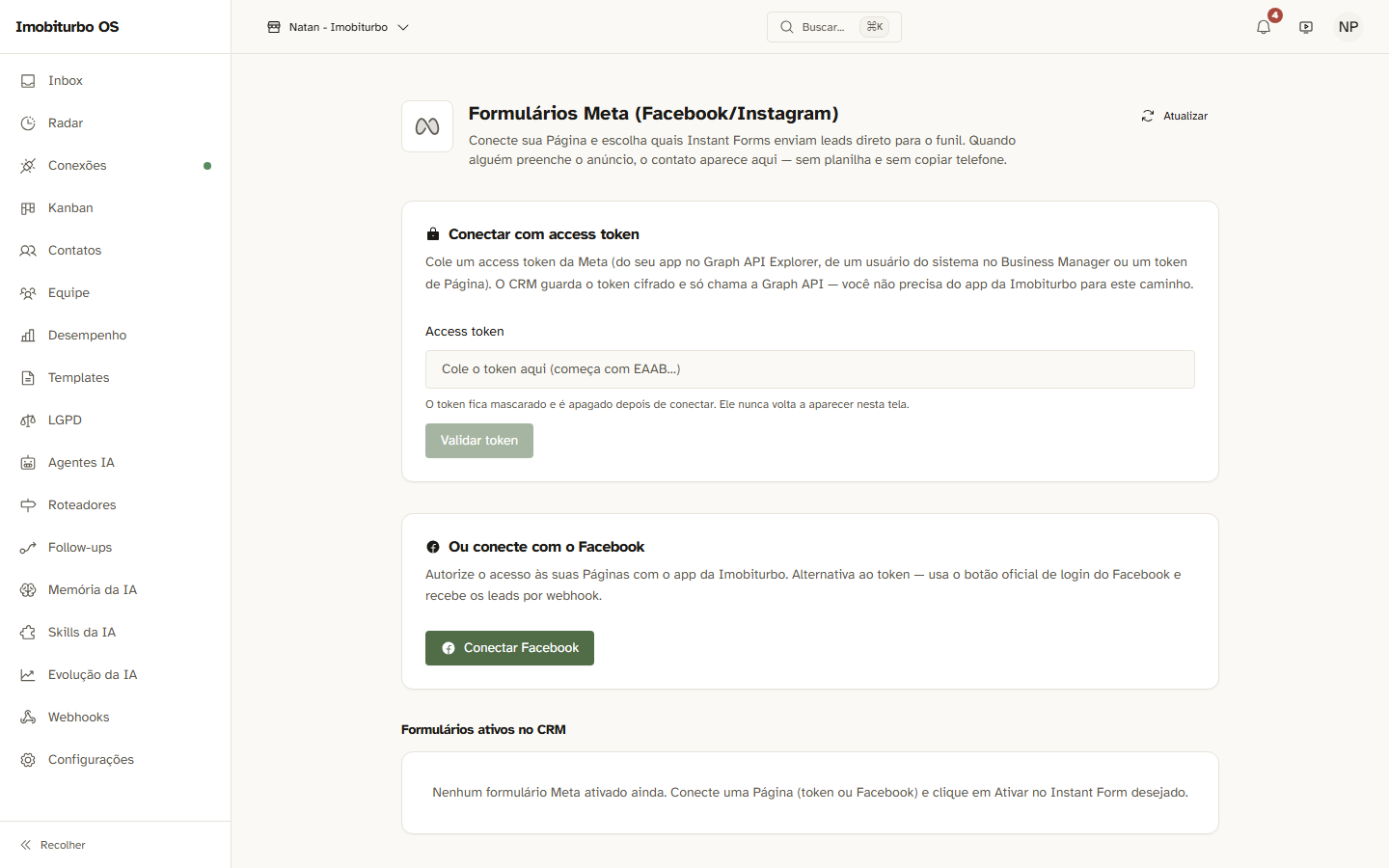
A tela oferece duas formas de conectar sua Página. Escolha uma:
Parte 2 — Conectar a Página
Caminho A — Conectar com o Facebook (recomendado)
- Na seção "Ou conecte com o Facebook", clique em Conectar Facebook.
- O CRM abre a janela oficial do Facebook. Não feche a janela nem troque de perfil no meio do caminho.
- Se a Meta perguntar, selecione o Business Manager/perfil correto e depois a Página que receberá os leads.
- Finalize em Permitir / Continuar (ou botão equivalente).
Caminho B — Colar um token de acesso
- Na seção "Conectar com access token", cole o token da Meta (do Graph API Explorer, de um usuário do sistema no Business Manager ou um token de Página — começa com
EAAB…). - Clique em Validar token.
O CRM guarda o token cifrado e ele nunca volta a aparecer na tela. Não compartilhe o token em prints, e-mails ou chamados.
Como saber que deu certo: depois de autorizar, a Página aparece conectada na tela. Se a lista ainda estiver carregando, clique em Atualizar.
Parte 3 — Ativar o Instant Form no funil
Conectar a Página não ativa os formulários automaticamente. Você escolhe quais Instant Forms devem criar oportunidades no CRM.
- Na Página conectada, abra a lista de formulários ("Ver formulários").
- Encontre o formulário usado nas suas campanhas. Se nenhum aparecer, confira se ele foi criado na Página correta e clique em Atualizar.
- Clique em Ativar no formulário desejado e preencha:
- um nome fácil de reconhecer;
- o funil de destino;
- a etapa inicial, normalmente Novo lead;
- o mapeamento das perguntas, se o CRM solicitar.
- Salve e confira o selo Ativo no CRM.
Como saber que deu certo: o formulário aparece na seção "Formulários ativos no CRM" com o status Ativo. A partir daí, novos leads desse formulário entram no funil.
Parte 4 — Fazer o primeiro teste
- Teste do CRM: no card do formulário ativo, clique em Enviar lead de teste. Um contato sintético deve aparecer no funil escolhido, com o telefone reconhecido e as respostas do formulário visíveis.
- Teste real: use a ferramenta Lead Ads Testing Tool da Meta ou preencha o próprio Instant Form com um número de teste (nunca use dados de lead real para testar). Aguarde alguns instantes e atualize o CRM: o contato deve entrar em Novo lead ou na etapa escolhida, com a origem identificada como o formulário Meta.
O botão Enviar lead de teste valida funil, etapa e automações. Ele não prova a entrega de um anúncio real. O teste com o formulário de verdade é o que confirma a integração completa.
Parte 5 — Automação (opcional)
Depois que o lead chega, você pode criar uma automação para responder imediatamente, aplicar uma etiqueta, distribuir para um corretor ou disparar um webhook quando o lead entrar. Veja Follow-ups e Automações.
Problemas comuns
| O que aconteceu | O que fazer |
|---|---|
| A Página não aparece no CRM | Confirme o acesso à Página no Meta Business Suite e se escolheu o Business Manager certo durante a autorização. |
| Não aparecem formulários | Confirme se o Instant Form foi criado na Página correta, clique em Atualizar e verifique as permissões pendentes na Meta. |
| A Página fica "Conectando" | Atualize uma vez. Se persistir, envie um print da tela para a equipe — nunca envie token. |
| O teste cria lead, mas o lead real não chega | O teste sintético só valida o CRM. Revise a autorização da Página, o formulário ativo e a entrega do anúncio na Meta. |
| Erro: Página já conectada | Uma Página não pode ficar vinculada a duas organizações do CRM ao mesmo tempo. Avise a equipe Imobiturbo. |
| Usei o Facebook errado | Saia do perfil, entre com o perfil que administra a Página e repita a conexão. |
Dados que ajudam o suporte: nome da Página, nome do formulário, perfil do Facebook usado na conexão, etapa em que o erro apareceu e print da mensagem — sem tokens, códigos ou senhas.
Resumo
- Página conectada ao Imobiturbo.
- Instant Form ativo no CRM.
- Lead de teste confirmou funil, etapa e campos.
- Um lead real entrou no funil com a origem do formulário.