Criar templates de mensagem na Meta (API Oficial)
Os templates de mensagem são mensagens pré-aprovadas pela Meta que o seu número oficial pode enviar por iniciativa própria — fora da janela de atendimento de 24 horas. É o que permite avisos, lembretes, cobranças de documentos e disparos em escala.
❓ Por que os templates existem?
No WhatsApp oficial, você só pode conversar livremente com um cliente dentro de 24 horas após ele te procurar. Depois disso, para iniciar uma conversa, a mensagem precisa ser um template aprovado: é a garantia da Meta de que você não vai mandar spam. A criação do template acontece na Meta; o uso dele acontece no Imobiturbo.OS.
Antes de começar
- Seu número já está conectado na API Oficial.
- Você administra a WABA no WhatsApp Manager (business.facebook.com/wa-manager).
- Você sabe qual mensagem quer padronizar (ex.: lembrete de visita, solicitação de documentos, aviso de tabela).
Passo a passo
Parte 1 — Criar o template na Meta
- Acesse o WhatsApp Manager → sua conta do WhatsApp Business.
- Abra Ferramentas da conta → Templates de mensagens (ou Message templates).
- Clique em Criar template.
- Preencha:
- Categoria: escolha com cuidado (afeta aprovação e tarifa):
- Marketing: divulgação, ofertas, novidades;
- Utilitário (Utility): informação que o cliente pediu ou espera (lembrete de visita, baixa de fatura, código);
- Autenticação: códigos de acesso/login.
- Nome: com letras minúsculas e _ (ex.:
lembrete_de_visita); - Idioma (ex.: português do Brasil).
- Categoria: escolha com cuidado (afeta aprovação e tarifa):
- Monte o conteúdo:
- Cabeçalho (opcional): texto, imagem, vídeo, documento ou localização;
- Corpo: o texto principal. Para personalizar, use variáveis entre chaves —
{{1}},{{2}}... (ex.: "Olá{{1}}, sua visita na{{2}}está agendada para amanhã às{{3}}."); - Rodapé (opcional): texto pequeno (ex.: "Imobiturbo Imóveis");
- Botões (opcional): resposta rápida, link, telefone ou código.
- Em Valores de exemplo, escreva exemplos reais para cada variável (ex.:
Maria,Av. Atlântica 1000,10h). - Clique em Enviar (ou Submit). O template entra em revisão.
Parte 2 — Acompanhar a aprovação
- O template fica PENDENTE por um tempo (de minutos a algumas horas).
- Aprovado → status APROVADO (APPROVED) e pode ser usado.
- Recusado → a Meta informa o motivo (ex.: categoria errada, promessa não comprovada, variável sem exemplo). Edite e reenvie corrigindo o motivo.
💡 Regras que facilitam a aprovação
- Categoria correta (lembrete/serviço = Utilitário, não Marketing);
- Exemplos preenchidos em todas as variáveis;
- Sem pedidos financeiros não comprovados (ex.: "pague agora" exige comprovante);
- Texto em português correto, sem linguagem de spam (!!!!, CAPS LOCK).
Parte 3 — Usar o template no Imobiturbo.OS
- No Imobiturbo.OS, abra Conexões → API Oficial (Meta) → Templates da Meta.
- Clique em Atualizar (sincronizar): os templates da sua WABA aparecem com o status, o número de parâmetros e a prévia do texto.
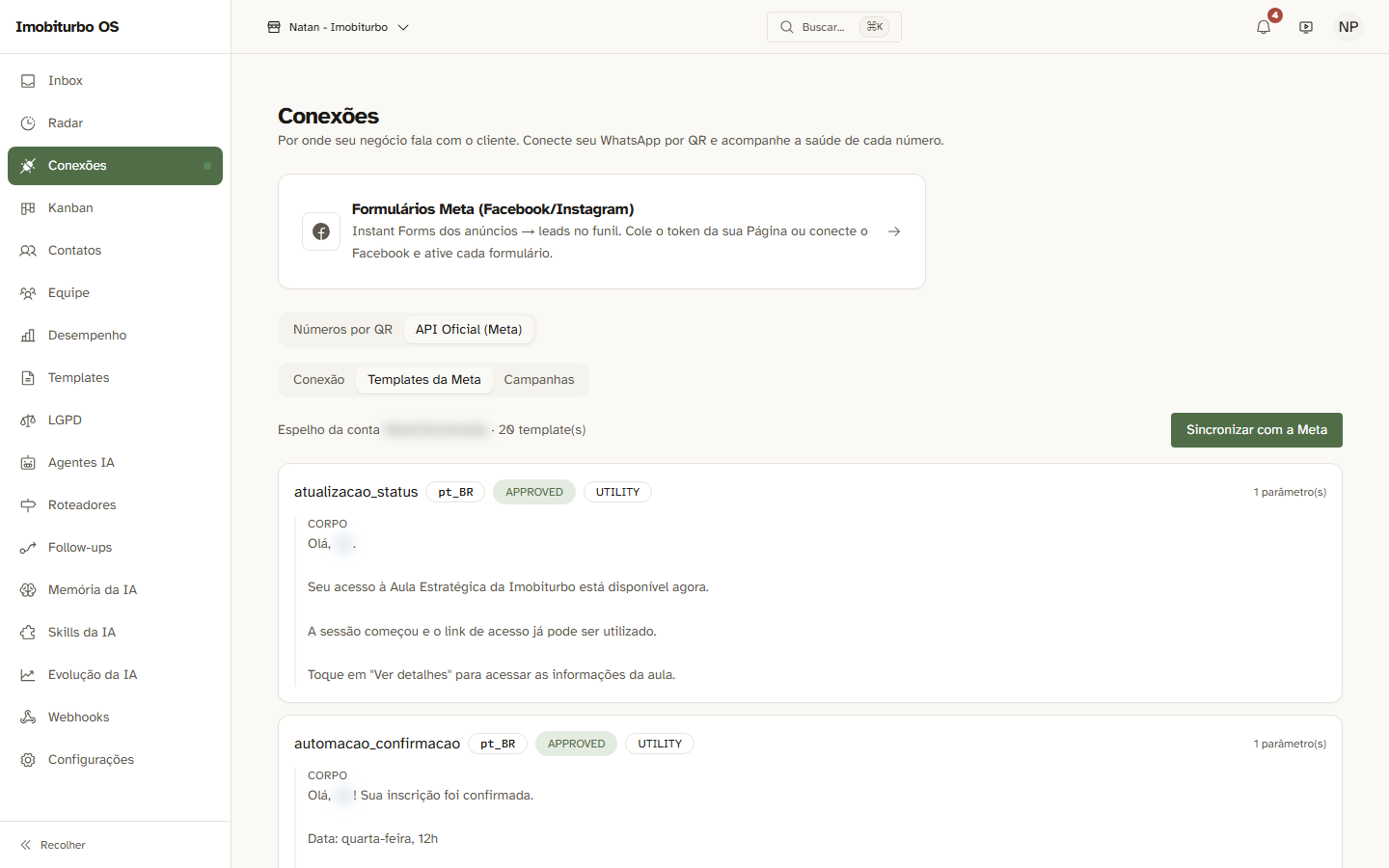
- Só templates APROVADOS podem ser enviados — os demais ficam como informação.
- Formas de usar:
- Automação: na regra de automação, a ação Enviar template pela API Oficial dispara o template aprovado;
- Disparo em escala: em Conexões → API Oficial → Campanhas, envie um template aprovado para uma lista CSV com intervalo controlado (15 s a 1 h).
Como saber que deu certo
- O template aparece APROVADO na subaba Templates da Meta no OS.
- Uma automação/campanha usando o template entregou a mensagem (visível na conversa na Inbox e na aba Atividade).
Problemas comuns
| O que aconteceu | O que fazer |
|---|---|
| Template pendente há horas | Normal na primeira aprovação. Se demorar demais, confira se está tudo preenchido e aguarde. |
| Template recusado | Leia o motivo da Meta, corrija (categoria, exemplos, texto) e reenvie. |
| Não aparece no OS | Clique em Atualizar na subaba Templates da Meta; confirme que é a mesma WABA conectada no OS. |
| Erro ao enviar | Só APROVADO envia; confira também que todas as variáveis foram preenchidas. |
| Tarifa diferente entre categorias | Utilitário e Marketing têm tarifas diferentes — escolha a categoria certa desde o início. |