WhatsApp API Oficial (Meta)
A API Oficial do WhatsApp (Meta) é a conexão profissional que usa o número oficial da sua empresa direto do servidor da Meta — sem depender de um celular ligado 24h. É a conexão usada por quem quer número fixo da imobiliária, envio em escala e templates aprovados.
Para que serve
- Recebe e envia mensagens pelo número oficial da empresa.
- Funciona sem celular conectado: o WhatsApp roda no servidor da Meta.
- Permite iniciar conversas com mensagens aprovadas (templates) fora do horário de atendimento.
- Entregabilidade maior para envios em volume (Black Friday, lembretes, follow-ups).
Quando usar
- Sua imobiliária quer um número oficial de WhatsApp Business com nome verificado.
- Você precisa de templates para disparos proativos.
- A conexão por QR (celular dedicado) não atende mais o volume.
- App na Meta: o "aplicativo" que você cria no painel de desenvolvedores da Meta para conectar o WhatsApp.
- WABA: a conta do WhatsApp Business (WhatsApp Business Account) da sua empresa na Meta.
- Token: uma chave secreta que autoriza o CRM a falar com a sua conta na Meta em seu nome.
- Webhook: um "portal" onde a Meta entrega as mensagens que chegam para você. Configurar o webhook é o passo que faz o CRM receber as mensagens.
Antes de começar
- Você administra o Meta Business e a conta do WhatsApp Business.
- Você tem (ou vai criar) um app na Meta com o produto WhatsApp.
- Seu número já aparece como número do WhatsApp Business (ou está pronto para ser cadastrado).
- Você é administrador no Imobiturbo.OS.
Se o número ainda é usado no WhatsApp comum ou no app WhatsApp Business, não apague nada por conta própria. A migração para a API Oficial envolve decidir o uso do número. Em caso de dúvida, fale com a equipe Imobiturbo antes.
Passo a passo
Parte 1 — Criar (ou escolher) o seu app na Meta
Este é o app da sua empresa — não é o app do Imobiturbo.
- Acesse developers.facebook.com/apps com o perfil que administra o seu Meta Business.
- Se já existir um app com WhatsApp na lista, abra-o e pule para o passo 4.
- Se não existir, clique em Criar app e siga:
- Escolha o tipo de app voltado para Business quando a Meta perguntar;
- Selecione o caso de uso Conectar com clientes através do WhatsApp (ou equivalente em português);
- Dê um nome identificável (ex.: CRM da minha imobiliária) e informe um e-mail que você acompanha;
- Selecione o seu Business portfolio e confirme.
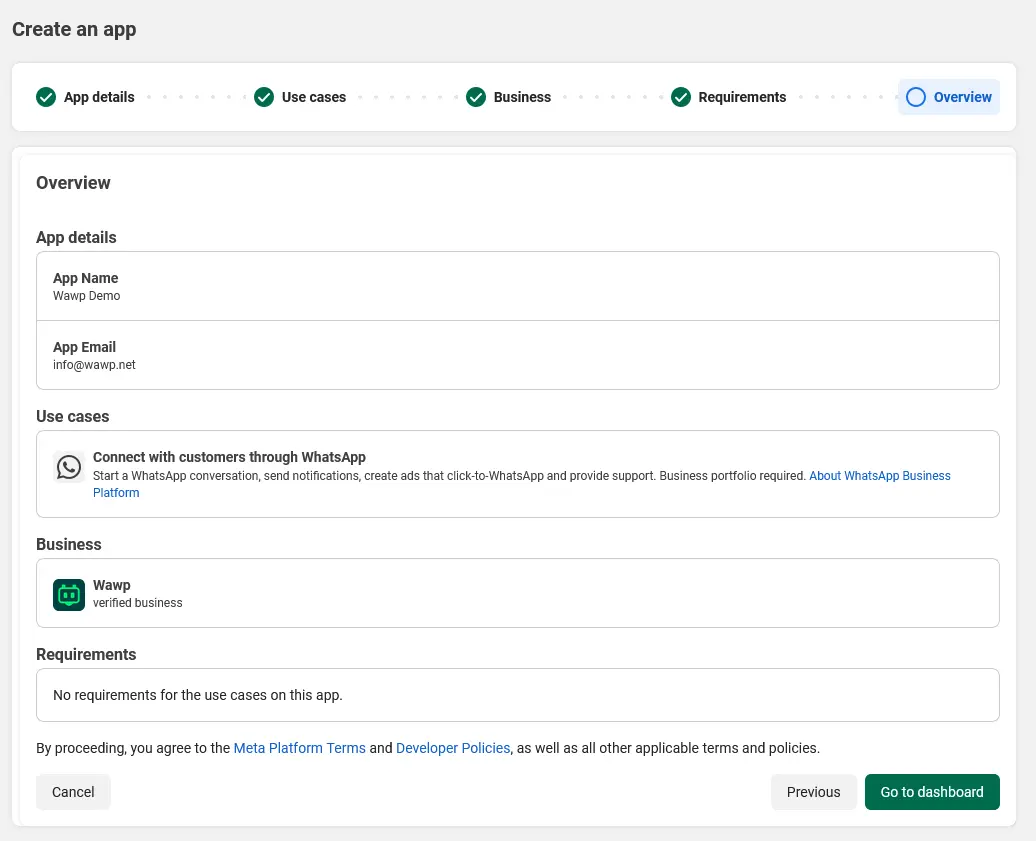
Imagem ilustrativa do fluxo de criação de app da Meta.
- No painel do app, em Adicionar produto, escolha WhatsApp e clique em Configurar.
- Se o WhatsApp já estiver no menu, abra WhatsApp → Getting Started (ou Configuração da API) direto.
Parte 2 — Gerar o token de acesso
O token temporário da tela de teste da Meta vence rápido. Para uma conexão que continue funcionando, gere um token de usuário do sistema.
- Abra business.facebook.com/settings e entre em Usuários → Usuários do sistema (ou System Users).
- Clique em Adicionar / Criar usuário do sistema:
- Dê um nome fácil de identificar, ex.: CRM — minha imobiliária;
- Escolha a função administrativa;
- Em Ativos atribuídos, associe o seu app e a sua conta do WhatsApp Business.
- Dentro do usuário criado, clique em Gerar novo token, selecione o seu app e marque:
whatsapp_business_management— gerenciar a conta do WhatsApp Business;whatsapp_business_messaging— enviar e receber mensagens.
- Copie o token que a Meta mostrar. Ele é secreto.
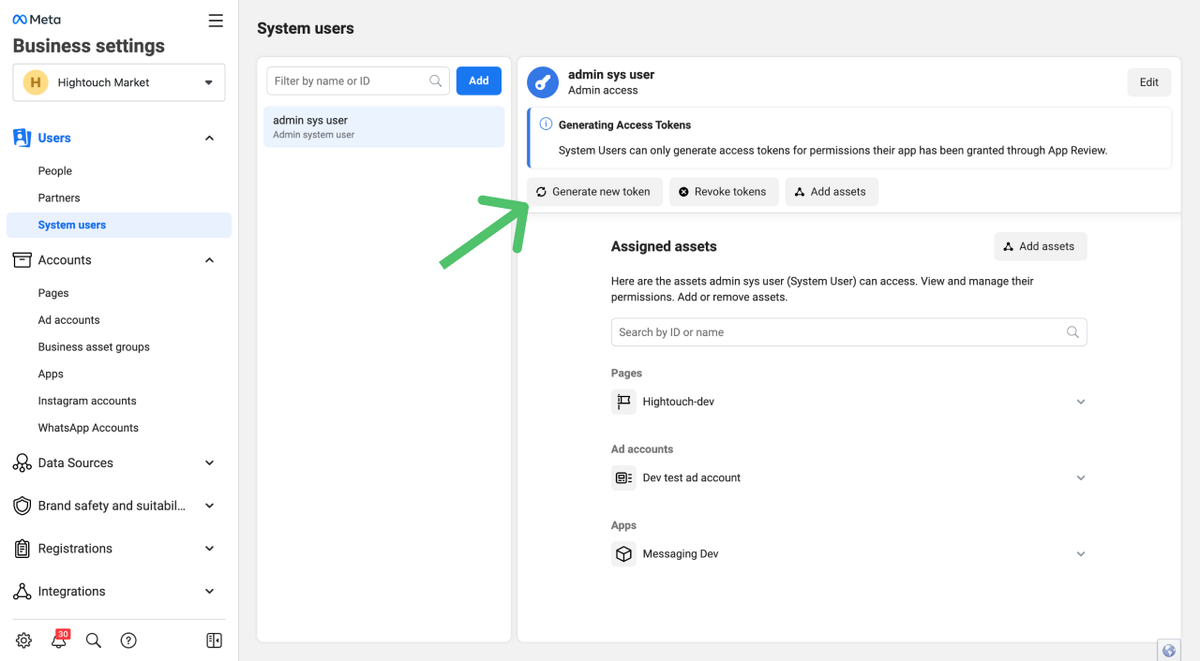
Imagem ilustrativa do painel de Usuários do sistema da Meta.
Não envie o token, o App Secret ou senha por WhatsApp, e-mail ou em prints. Eles são colados somente na tela do CRM, que os guarda criptografados.
Parte 3 — Separar os 4 dados da sua conta
Antes de abrir o CRM, deixe estes valores prontos (copie exatamente como aparecem, sem espaços):
| Dado | Onde encontrar na Meta | O que é |
|---|---|---|
| ID do número de telefone | WhatsApp → Configuração da API | o Phone Number ID (não é o número com DDD) |
| ID da conta do WhatsApp Business | WhatsApp → Configuração da API | o WABA ID |
| Token de acesso | token do usuário do sistema (Parte 2) | a chave que autoriza o CRM |
| App Secret | Configurações do app → Básico (só se o app for seu) | a chave que valida as mensagens recebidas |
Parte 4 — Abrir a tela da API Oficial no CRM
- Entre no Imobiturbo.OS com um perfil administrador.
- No menu lateral, abra Conexões.
- Clique na aba API Oficial (Meta) e permaneça na subaba Conexão.
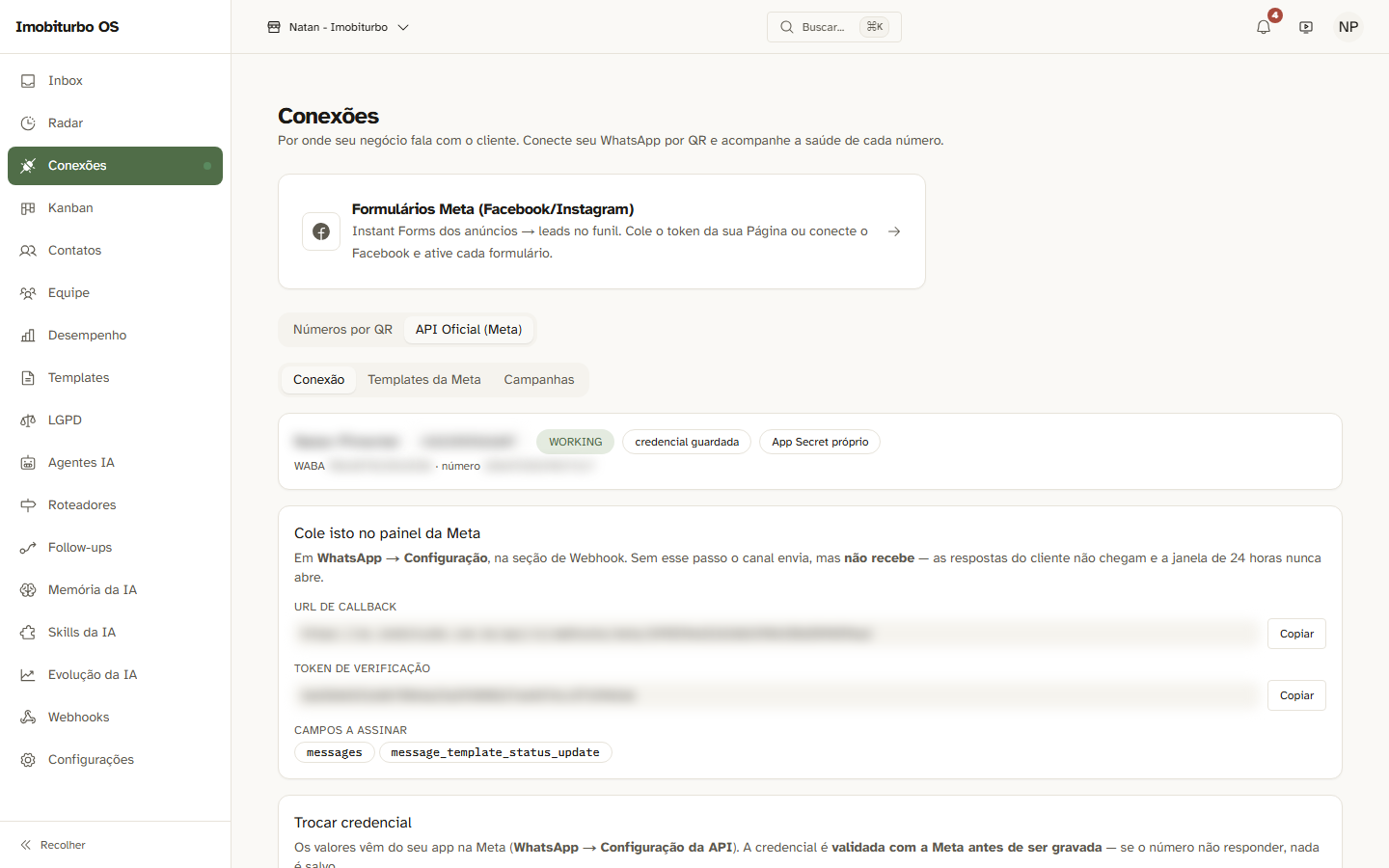
Na imagem, os valores sensíveis estão ocultos. A conexão aparece com os selos "credencial guardada", "App Secret próprio/da plataforma" e o botão Validar e conectar.
Parte 5 — Preencher e conectar
- Em ID do número de telefone, cole o Phone Number ID.
- Em ID da conta do WhatsApp Business, cole o WABA ID.
- Em Token de acesso, cole o token do usuário do sistema.
- Em App Secret, cole a chave do seu app. Deixe vazio apenas se o número foi conectado pelo aplicativo do Imobiturbo — não por um app criado por você.
- Clique em Validar e conectar. O CRM confere a credencial com a Meta antes de salvar.
A Meta assina cada mensagem com a chave secreta do app que envia. Sem o App Secret (quando o app é seu), o CRM recusa tudo o que chega: o envio funciona, mas nenhuma resposta do cliente aparece. Se deixar o campo vazio e não receber mensagens, volte aqui.
Como saber que deu certo: o cartão passa a mostrar o nome e o número conectados, com os selos credencial guardada e App Secret próprio (ou da plataforma).
Parte 6 — Configurar o webhook na Meta
Sem este passo, o canal envia mas não recebe — as respostas do cliente não chegam ao CRM.
- Na tela do CRM, no card "Cole isto no painel da Meta", use os botões Copiar ao lado de:
- URL de callback — o endereço do webhook da sua organização;
- Token de verificação — a prova de que o endpoint é seu.
- Copie também o campo messages (e assine
message_template_status_updatepara acompanhar templates). - Volte ao seu app no Meta for Developers, em WhatsApp → Configuração → Webhook.
- Cole a URL de callback e o Token de verificação, e clique em Verificar e salvar.
- Depois de salvar, assine o campo
messages(e o de templates, se quiser).
Como saber que deu certo: a Meta aceita a verificação sem erro e o cartão do CRM continua conectado.
Parte 7 — Fazer o primeiro teste
- De um outro telefone (diferente do número conectado), envie uma mensagem curta para o número oficial.
- Abra a Inbox do CRM: a conversa deve aparecer.
- Responda pelo CRM (dentro da janela de atendimento, a resposta é livre).
- Confirme que a resposta chegou no WhatsApp do cliente.
Para iniciar conversas fora da janela de atendimento, use um template aprovado pela Meta: em Conexões → API Oficial (Meta) → Templates da Meta, escolha o template e o envio.
Problemas comuns
| O que aconteceu | O que fazer |
|---|---|
| Token inválido | Gere um novo token no usuário do sistema, confira as permissões e cole o valor completo. |
| ID do número não encontrado | Use o Phone Number ID (não o número com DDD) e confira se o número pertence à WABA informada. |
| Sem permissão na WABA | Associe a conta do WhatsApp Business ao usuário do sistema e conceda whatsapp_business_management e whatsapp_business_messaging. |
| Webhook rejeitado | Copie novamente a URL e o token da conexão atual; confira HTTPS, espaços extras e o botão de verificação da Meta. |
| Envia, mas não recebe | Duas causas, nesta ordem: (1) o campo messages não está assinado no webhook; (2) falta o App Secret quando o app é seu. |
| Conexão parou depois de um tempo | Provavelmente você usou um token temporário. Gere um token de usuário do sistema e troque a credencial no CRM. |
Checklist final
- O cartão do CRM mostra o número como conectado.
- A Meta verificou e salvou o webhook.
- O campo
messagesestá assinado. - O selo do App Secret bate com a sua situação (próprio / da plataforma).
- Uma mensagem de outro telefone apareceu no CRM.
- Você respondeu pelo CRM e recebeu a resposta no WhatsApp.