Roteadores de mensagens (IA)
O Roteador é o "porteiro inteligente" do WhatsApp da sua imobiliária: ele lê a primeira mensagem do cliente, entende a intenção (comprar, alugar, anunciar imóvel...) e encaminha a conversa para o agente certo.
Para que serve
- Cada assunto é atendido por um agente especialista: compra, aluguel, captação (quem quer vender/annunciar), lançamento...
- Quem não encaixa em nenhuma rota cai no agente padrão (fallback).
- Você define como testar a leitura de intenção com uma mensagem de exemplo.
Quando usar
- Sua imobiliária atende mais de um tipo de demanda no mesmo número (ex.: venda e locação).
- Você quer que cada agente use instruções e base de conhecimento específicas para o assunto.
Antes de começar
- Você é gerente ou administrador no Imobiturbo.OS.
- Os agentes que vão receber as rotas já existem (veja Configurar e ativar um agente).
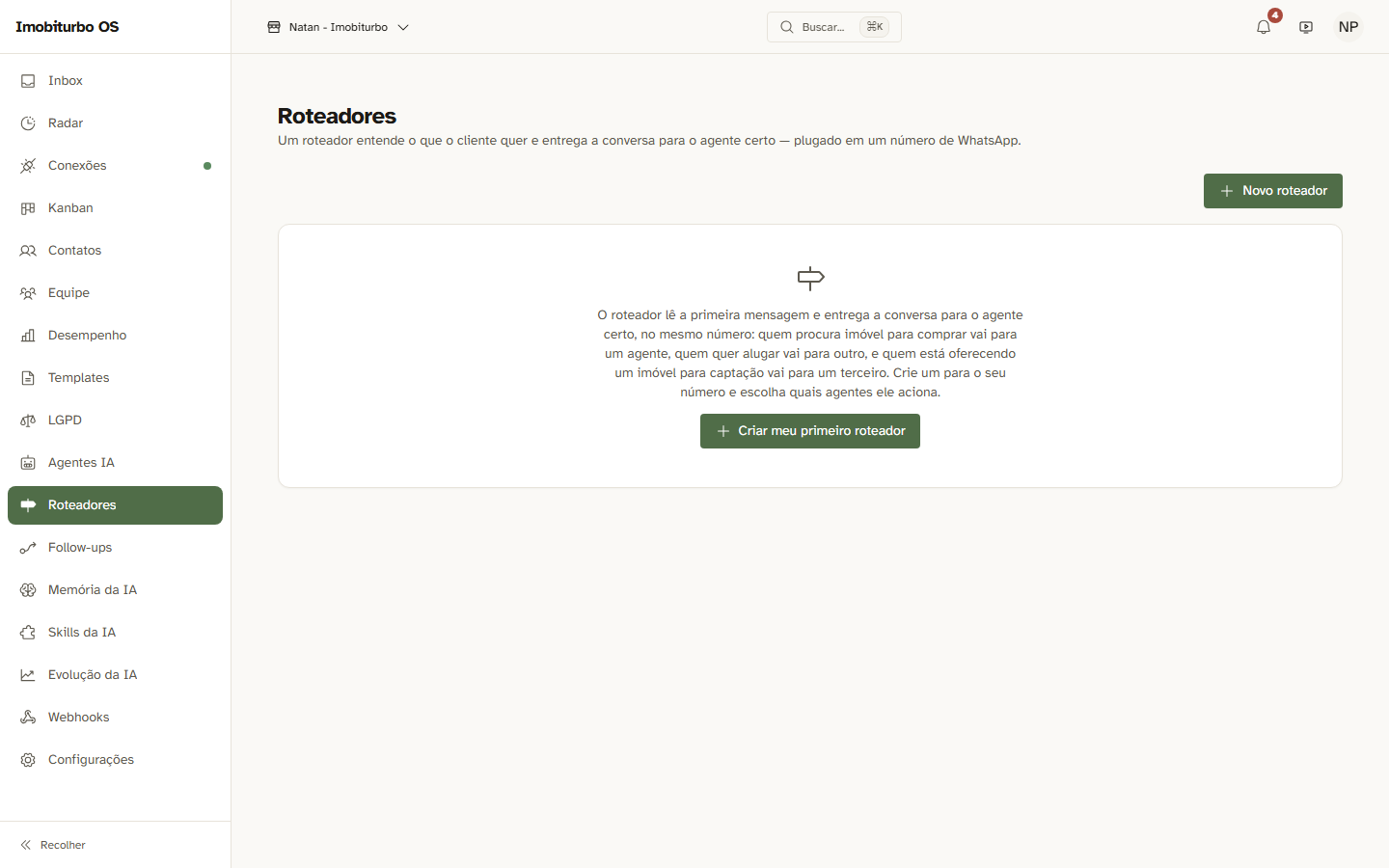
- A tela fica no menu lateral: Roteadores.
Passo a passo
Parte 1 — Criar o roteador
- No menu lateral, abra Roteadores.
- Clique em Criar meu primeiro roteador (ou + Novo).
- Dê um nome fácil (ex.: Roteador de vendas).
- Selecione o número de WhatsApp no qual o roteador atua.
Parte 2 — Definir as rotas (intenção → agente)
Para cada assunto que você quer separar, adicione uma rota:
- Clique em Adicionar rota.
- Preencha:
- Intenção: o nome do assunto (ex.: Quero comprar um imóvel);
- Descrição: quando a mensagem deve ser considerada essa intenção;
- Exemplos: frases típicas de clientes (ex.: "tem apartamento de 2 quartos?", "quanto custa um imóvel na Barra?"). Quanto mais exemplos, melhor a leitura;
- Agente: qual agente da IA deve atender essa intenção.
- Repita para as outras intenções (ex.: Quero alugar, Quero anunciar meu imóvel).
Parte 3 — Escolher o agente padrão (fallback)
- Em Agente padrão, selecione o agente que atende quem não encaixou em nenhuma rota.
- Ative o roteador (chave Ativo).
- Salve o roteador e as rotas.
Parte 4 — Testar
- Na tela do roteador, use o campo teste de mensagem, digitando algo como "quero alugar um studio".
- Confira se a conversa de teste foi para o agente da intenção certa.
- Teste também uma mensagem fora dos exemplos para confirmar o agente padrão.
Como saber que deu certo
- Um cliente novo manda "quero comprar um apartamento na zona sul" e a conversa é atendida pelo agente de vendas (você vê na Inbox qual agente respondeu).
- Mensagens fora dos temas caem no agente padrão sem travar.
Problemas comuns
| O que aconteceu | O que fazer |
|---|---|
| A conversa vai para o agente errado | Reforce a descrição e os exemplos da intenção; teste novamente. |
| Tudo cai no agente padrão | Confira se o roteador está Ativo e se as rotas têm exemplos suficientes. |
| Muitas intenções similares se confundem | Junte intenções parecidas em uma rota só, ou deixe apenas as que realmente importam. |